
Importer tes anciennes activités depuis ton export
Tes anciennes activités arrivent dans Trimetra avec un export de ta marque. Chez Strava, Polar et COROS, tu demandes cet export toi-même. Avec les autres marques, tu exportes tes activités une par une depuis l’appli de ta montre ou de ton compteur vélo. Ton plan ne part ainsi pas de zéro.
En bref
- Chez Strava, Polar et COROS, tu demandes un seul export de toutes tes activités.
- Tes anciennes activités reçoivent une charge, comme une activité qui arrive par une connexion.
- Seules tes activités partent vers Trimetra.
- Si tu avais déjà la même activité depuis une autre source, elle compte une fois.
1.Où le faire
Le bouton Importer l’historique se trouve dans Profil → Réglages → Appareils et services, dans le groupe Historique. Touche-le et choisis d’abord ta marque.
Le volet t’indique ensuite comment obtenir tes fichiers chez cette marque et ce qui arrive avec. En bas, tu choisis ton export ou tes fichiers.
Pour ajouter une seule activité, tu peux aussi passer par la tuile Importer dans Saisie.
2.Les fichiers qui marchent
Chez Strava, Polar et COROS, tu demandes un seul export de toutes tes activités. Tu reçois un e-mail avec tes fichiers ou avec un lien de téléchargement. Chez Polar, ce lien reste valable deux semaines.
Chez Suunto, Wahoo et Hammerhead, tu exportes une activité en fichier .fit, dans l’appli ou sur le site de la marque. Tu peux choisir plusieurs fichiers à la fois.
Le volet accepte un zip, et aussi des fichiers .fit, .gpx et .tcx séparés.
Si ta marque n’est pas dans la liste, choisis Autre marque. Exporte une activité en fichier .fit depuis l’appli de ta montre et choisis ce fichier.
| Marque | Ce que tu exportes | Quand tu l’as |
|---|---|---|
| Strava | Un seul export de toutes tes activités | Un e-mail dès que ton fichier zip est prêt |
| Polar | Un seul export de toutes tes activités | Un e-mail avec un lien valable deux semaines |
| COROS | Un seul export de toutes tes activités | COROS t’envoie tes fichiers par e-mail |
| Suunto, Wahoo et Hammerhead | Une activité en fichier .fit, dans l’appli ou sur le site | Tout de suite |
| Autre marque | Une activité en fichier .fit depuis l’appli de ta montre | Tout de suite |
3.Ce qui arrive avec
Tes activités arrivent avec ce que ton appareil a mesuré, comme ta fréquence cardiaque, ta puissance et ton parcours. Un export Strava apporte aussi le nom que tu as donné à chaque activité.
Tes anciennes activités reçoivent une charge, comme une activité qui arrive par une connexion. Ce que tu as déjà fait compte ainsi dans ton plan dès le premier jour.
Ton sommeil et ton activité de la journée ne sont pas dans ces exports. Ils arrivent quand tu connectes ta montre, ou Apple Santé ou Health Connect.
Seules tes activités partent vers Trimetra. Les données de ton compte et le reste de ton export restent sur ton propre appareil.
4.Rien ne compte deux fois
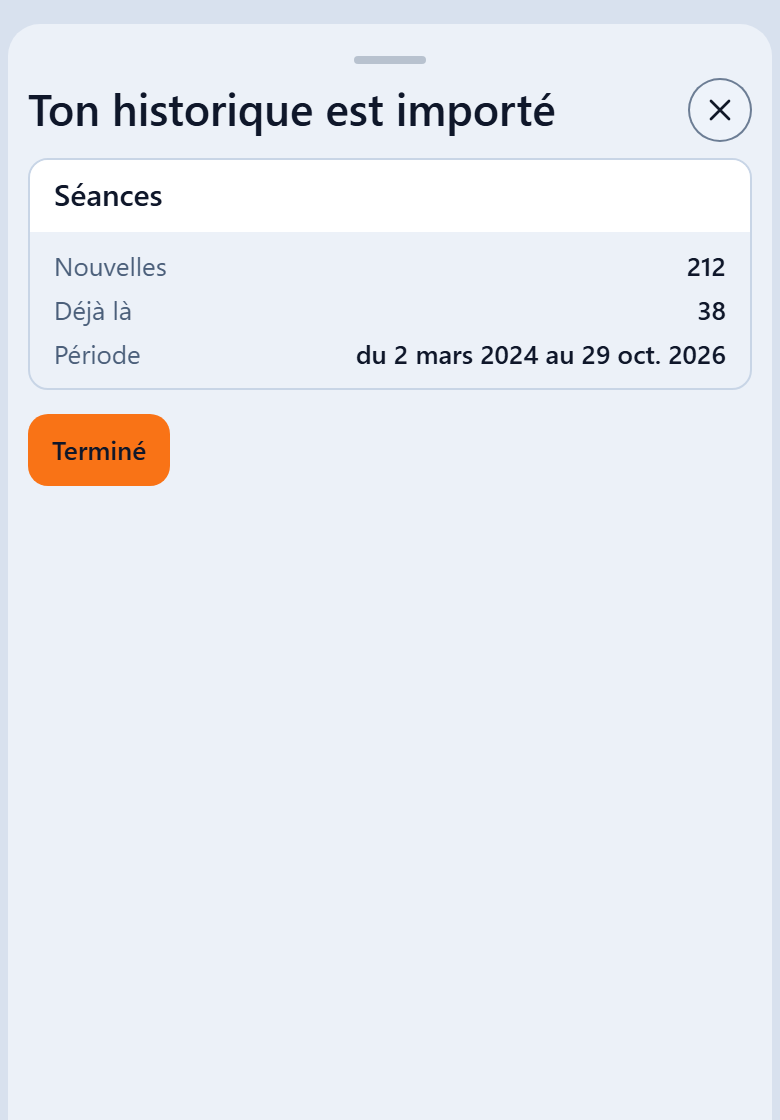
Si tu choisis un fichier déjà importé, il ne compte pas une seconde fois. À la fin, il apparaît dans la ligne Déjà là.
Si tu avais déjà la même activité depuis une autre source, elle compte une fois. Si elle figure dans la ligne À la place d’une autre version, c’est maintenant la version de ton export qui compte. L’autre reste dans ton journal. Si elle figure dans la ligne À côté d’une autre version, la version que tu avais déjà continue de compter.
5.Un gros export
Garde ton écran allumé jusqu’à la fin de l’import. S’il s’éteint quand même ou si tu changes d’appli, l’import reprend dès que tu reviens.
Il y a une limite par heure. Quand tu l’atteins, le volet affiche Import en pause. Ce qui est importé reste. Choisis à nouveau ton export dans une heure. Ce qui est déjà là ne compte pas deux fois.
Si tu arrêtes toi-même, ce qui est importé reste aussi. Choisis à nouveau ton export plus tard pour continuer.
Si un fichier n’a pas pu être lu, il apparaît dans la ligne Non lues. Le reste est bien importé.
6.Strava
Tant que tu ne peux pas connecter Strava dans Appareils et services, ton export est le seul moyen de faire entrer tes activités Strava dans Trimetra. Tes nouvelles activités arrivent alors par ta montre, Apple Santé ou Health Connect.
7.Après ton import
Après ton import, tes records sont à jour. Si un effort de ton historique indique un autre seuil, tu reçois une suggestion dans Coach. C’est toi qui décides de l’appliquer ou non.
Questions fréquentes
Est-ce que je peux choisir deux fois le même export ?
Oui. Ce qui est déjà là ne compte pas deux fois. Si ton import s’est arrêté en route, choisis à nouveau ton export et le reste s’ajoute.
Est-ce que mon sommeil arrive aussi ?
Pas depuis les exports de Strava, Polar, COROS, Suunto, Wahoo et Hammerhead. Pour voir ton sommeil et ta fréquence cardiaque au repos dans Trimetra, connecte ta montre, ou Apple Santé ou Health Connect.
Combien de temps avant que mon export soit prêt ?
Cela dépend de ta marque. Strava et Polar t’envoient un e-mail dès que ton fichier zip est prêt. COROS t’envoie tes fichiers par e-mail. Chez Suunto, Wahoo et Hammerhead, tu as ton fichier tout de suite.
Dans l’appli
À lire aussi
Quelles données Trimetra lit-il dans ta montre ?
Marque par marque, tu lis ici quels entraînements, pas, sommeil, fréquence cardiaque au repos, VFC et poids arrivent. Et si quelque chose n’arrive pas, tu vois pourquoi.
Suivre les kilomètres de tes chaussures et de ton vélo
Trimetra compte les kilomètres de tes chaussures de course et des pièces de ton vélo à partir de tes activités. Lis comment commencer, quelles limites l’appli propose et comment tu les modifies toi-même.
Trimetra range les activités de ton export dans ton journal, avec leur charge, et compte chaque activité une seule fois.