
Alte Aktivitäten aus deinem Export importieren
Deine alten Aktivitäten holst du mit einem Export deiner Marke in Trimetra. Bei Strava, Polar und COROS forderst du diesen Export selbst an. Bei anderen Marken exportierst du deine Aktivitäten einzeln aus der App deiner Uhr oder deines Radcomputers. So fängt dein Plan nicht bei null an.
Kurz zusammengefasst
- Bei Strava, Polar und COROS forderst du einen Export all deiner Aktivitäten an.
- Deine alten Aktivitäten bekommen eine Belastung, genau wie eine Aktivität, die über eine Verbindung ankommt.
- Nur deine Aktivitäten gehen an Trimetra.
- Hattest du dieselbe Aktivität schon aus einer anderen Quelle, zählt sie einmal.
1.Wo du das machst
Die Schaltfläche Verlauf importieren findest du unter Profil → Einstellungen → Geräte & Dienste, in der Gruppe Verlauf. Tippe darauf und wähle zuerst deine Marke.
Die Ansicht zeigt dir dann, wie du bei dieser Marke an deine Dateien kommst und was mitkommt. Unten wählst du deinen Export oder deine Dateien aus.
Eine einzelne Aktivität kannst du auch über die Kachel Importieren unter Eingabe hinzufügen.
2.Welche Dateien gehen
Bei Strava, Polar und COROS forderst du einen Export all deiner Aktivitäten an. Du bekommst eine Mail mit deinen Dateien oder mit einem Download-Link. Bei Polar gilt dieser Link zwei Wochen.
Bei Suunto, Wahoo und Hammerhead exportierst du eine Aktivität als .fit-Datei, in der App oder auf der Website der Marke. Du kannst mehrere Dateien auf einmal auswählen.
Die Ansicht nimmt eine ZIP-Datei an, und auch einzelne .fit-, .gpx- und .tcx-Dateien.
Ist deine Marke nicht dabei, wähle Andere Marke. Exportiere eine Aktivität als .fit-Datei aus der App deiner Uhr und wähle diese Datei aus.
| Marke | Was du exportierst | Wann du ihn hast |
|---|---|---|
| Strava | Einen Export all deiner Aktivitäten | Eine Mail, sobald deine ZIP-Datei bereitliegt |
| Polar | Einen Export all deiner Aktivitäten | Eine Mail mit einem Download-Link, der zwei Wochen gilt |
| COROS | Einen Export all deiner Aktivitäten | COROS schickt dir deine Dateien per Mail |
| Suunto, Wahoo und Hammerhead | Eine Aktivität als .fit-Datei, in der App oder auf der Website | Sofort |
| Andere Marke | Eine Aktivität als .fit-Datei aus der App deiner Uhr | Sofort |
3.Was mitkommt
Deine Aktivitäten kommen mit dem, was dein Gerät gemessen hat, etwa deiner Herzfrequenz, deiner Leistung und deiner Strecke. Aus einem Strava-Export kommt auch der Name mit, den du der Aktivität gegeben hast.
Deine alten Aktivitäten bekommen eine Belastung, genau wie eine Aktivität, die über eine Verbindung ankommt. Was du schon gemacht hast, zählt so vom ersten Tag an in deinem Plan.
Dein Schlaf und deine Aktivität über den Tag stecken nicht in diesen Exporten. Die kommen an, wenn du deine Uhr verbindest, oder Apple Health oder Health Connect.
Nur deine Aktivitäten gehen an Trimetra. Deine Kontodaten und der Rest deines Exports bleiben auf deinem eigenen Gerät.
4.Nichts zählt doppelt
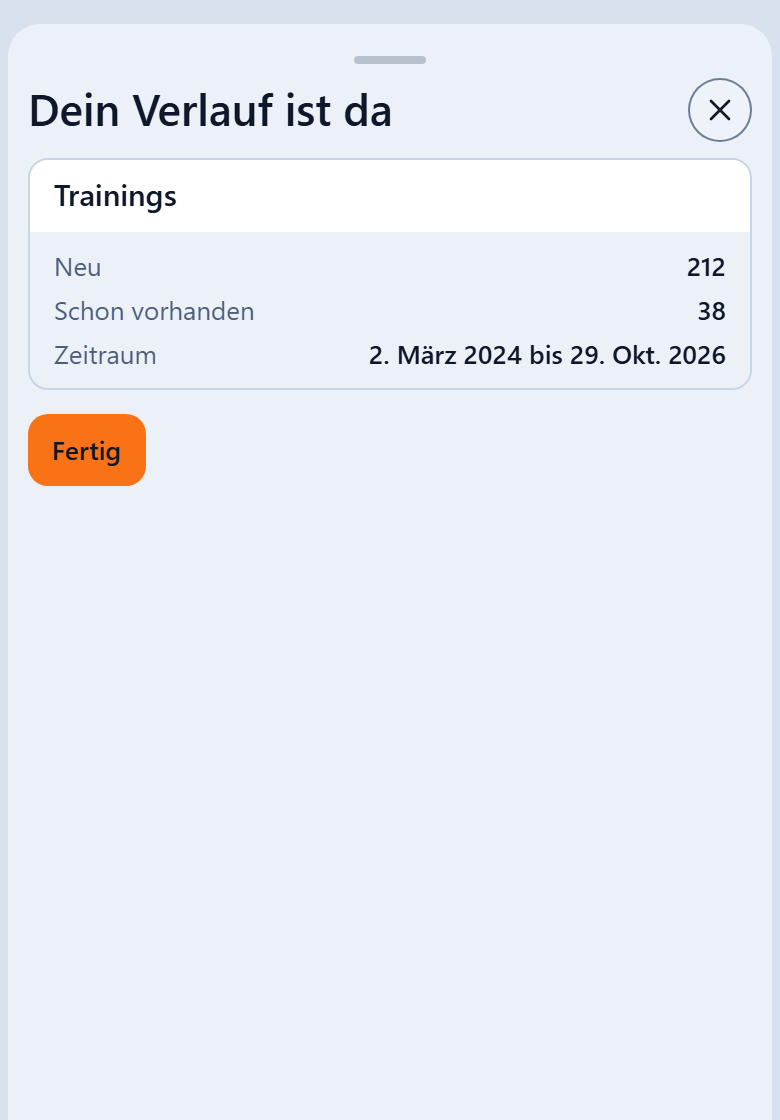
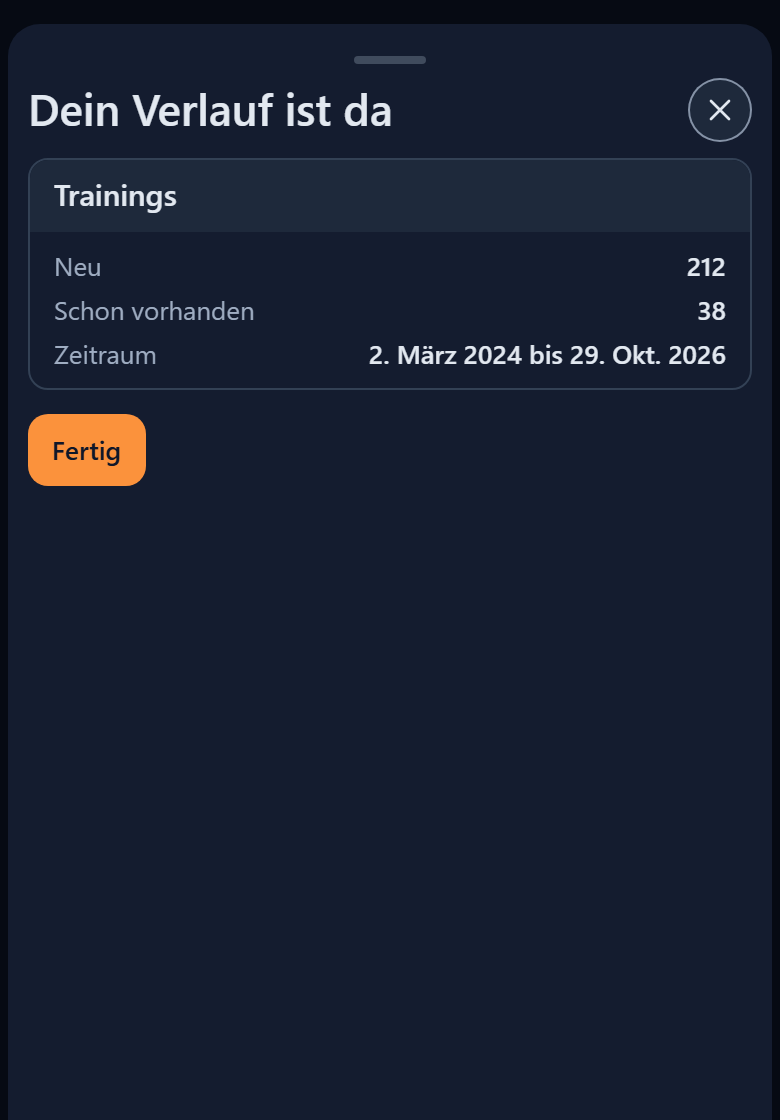
Wählst du eine Datei, die schon da ist, zählt sie nicht noch einmal. Am Ende steht sie in der Zeile Schon vorhanden.
Hattest du dieselbe Aktivität schon aus einer anderen Quelle, zählt sie einmal. Steht sie in der Zeile Statt einer anderen Version, zählt jetzt die Version aus deinem Export. Die andere bleibt in deinem Logbuch. Steht sie in der Zeile Neben einer anderen Version, zählt weiter die Version, die du schon hattest.
5.Ein großer Export
Lass deinen Bildschirm an, bis der Import fertig ist. Geht er trotzdem aus oder wechselst du die App, läuft der Import weiter, sobald du zurück bist.
Pro Stunde gibt es eine Grenze. Erreichst du sie, steht dort Import pausiert. Was schon da ist, bleibt. Wähle deinen Export in einer Stunde noch einmal. Was schon da ist, zählt nicht doppelt.
Hörst du selbst auf, bleibt ebenfalls, was schon da ist. Wähle deinen Export später noch einmal, um weiterzumachen.
Ließ sich eine Datei nicht lesen, steht sie in der Zeile Nicht gelesen. Der Rest ist ganz normal da.
6.Strava
Solange du Strava unter Geräte & Dienste nicht verbinden kannst, ist dein Export der einzige Weg, deine Strava-Aktivitäten in Trimetra zu holen. Deine neuen Aktivitäten kommen dann über deine Uhr, Apple Health oder Health Connect.
7.Nach deinem Import
Nach deinem Import sind deine Rekorde aktuell. Zeigt eine Leistung aus deinem Verlauf eine andere Schwelle, bekommst du einen Vorschlag unter Coach. Du entscheidest selbst, ob du ihn übernimmst.
Häufige Fragen
Kann ich denselben Export zweimal wählen?
Ja. Was schon da ist, zählt nicht doppelt. Ist dein Import mittendrin stehen geblieben, wähle deinen Export noch einmal, dann kommt der Rest dazu.
Kommt mein Schlaf auch mit?
Nicht aus den Exporten von Strava, Polar, COROS, Suunto, Wahoo und Hammerhead. Willst du deinen Schlaf und deinen Ruhepuls in Trimetra sehen, verbinde deine Uhr, oder Apple Health oder Health Connect.
Wie lange dauert es, bis mein Export fertig ist?
Das hängt von deiner Marke ab. Strava und Polar schicken dir eine Mail, sobald deine ZIP-Datei bereitliegt. COROS schickt dir deine Dateien per Mail. Bei Suunto, Wahoo und Hammerhead hast du deine Datei sofort.
In der App
Weiterlesen
Welche Daten liest Trimetra aus deiner Uhr?
Marke für Marke liest du hier, welche Trainings, Schritte, Schlafdaten, Ruhepulswerte, HRV und Gewichte ankommen. Und wenn etwas nicht ankommt, siehst du, woran es liegt.
Kilometer von Schuhen und Rad erfassen
Trimetra zählt die Kilometer deiner Laufschuhe und der Teile deines Rads aus deinen Aktivitäten. Lies, wie du anfängst, welche Grenzen die App vorschlägt und wie du sie selbst anpasst.
Trimetra legt die Aktivitäten aus deinem Export in dein Logbuch, mit ihrer Belastung, und zählt jede Aktivität einmal.